
 Личный кабинет
 Интернет-магазин
Каналы
Чтобы помочь пользователю быстро начать эффективно пользоваться системой без чтения руководства или обращения в поддержку предусмотрены подсказки онбординга.
Как добавить группу каналов в Личном кабинете
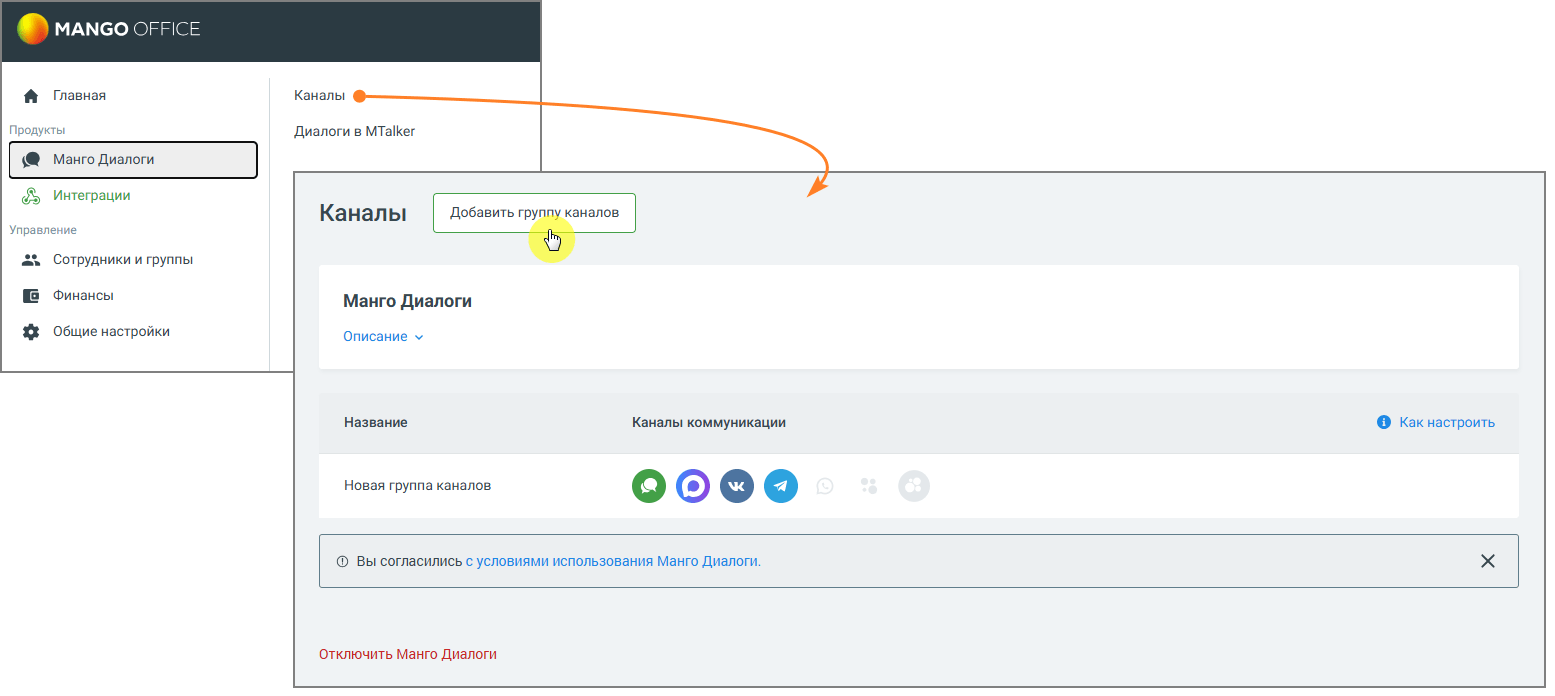
Для добавления группы каналов авторизуйтесь в Личном кабинете https://lk.mango-office.ru/ и последовательно пройдите: МангоДиалоги → Каналы → кнопка «Добавить группу каналов».
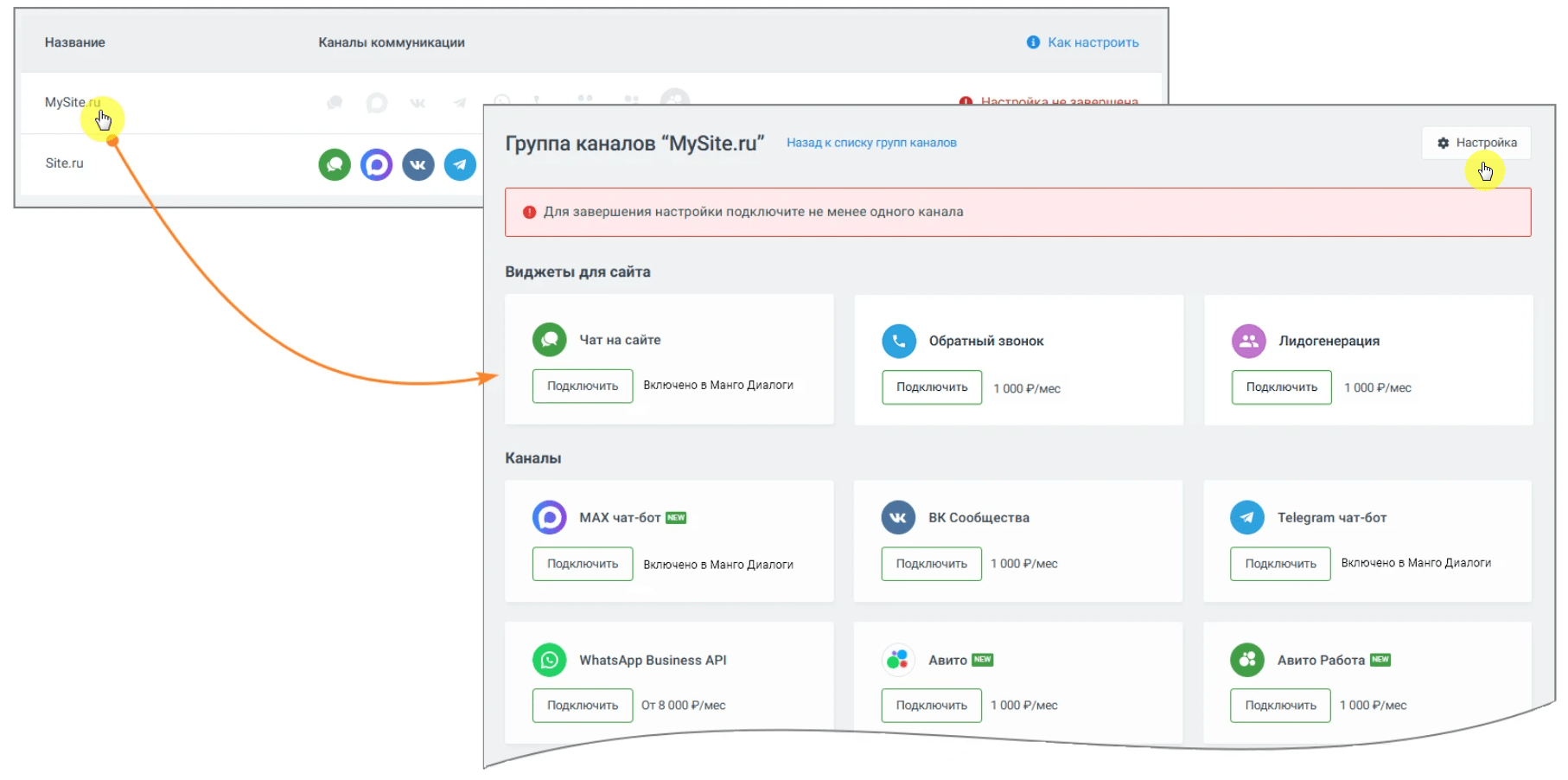
В открывшемся окне нажмите на название добавленной группы, затем на кнопку Настройка
Примечание
Если у вас не подключено комплексное решение ВАТС и МангоДиалоги — то на этом шаге будет доступно только 7 каналов коммуникации.
Далее переходите к настройкам добавленной группы каналов.
Настройки группы каналов
В верхней окна настроек расположены вкладки:
- Основные настройки — вкладка, на которой выполняется базовая настройка группы каналов.
- Расписание работы — вкладка, позволяющая задать график работы группы каналов.
- Код для сайта — вкладка, где можно получить HTML-код для вставки виджета на сайт.
Основные настройки
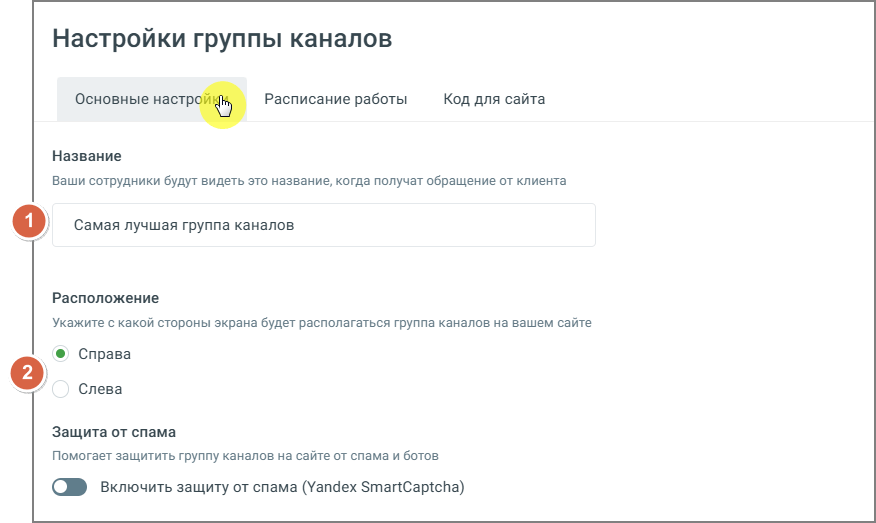
В этой вкладке можно задать основные параметры для группы каналов, включая:
1. Название — текстовое поле, в которое можно ввести имя группы каналов. Это название будет отображаться для сотрудников, когда они получают обращение от клиента. В примере указано название «Запрос с лендинга».
2. Расположение — выбор расположения виджета группы каналов и всплывающих уведомлений виджета на сайте. Доступны две опции: справа или слева.
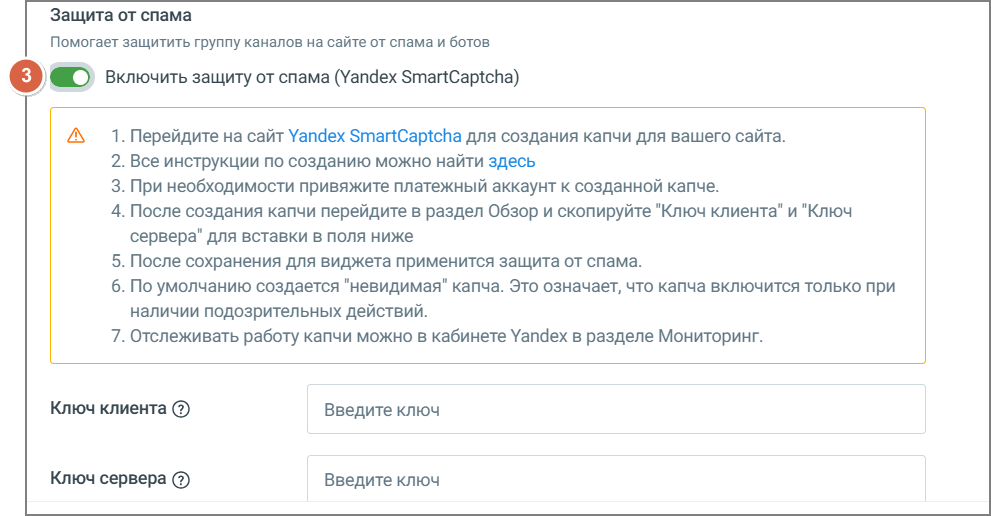
3. Защита от спама — Настройка защиты от спама подразумевает интеграцию модуля МангоДиалоги с Yandex Smart Capthca.
Для подключения пользователь должен зарегистрировать сайт в Yandex Smart Capthca, указать полученные от Яндекс ключи и сохранить изменения. При отключении «Защиты от спама» ранее введённые ключи сохраняются, при повторном подключении вносить их не требуется.
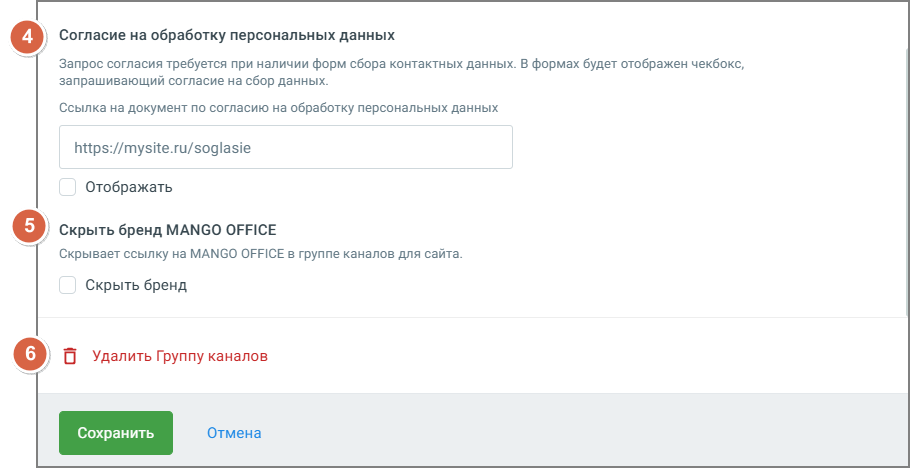
4. Согласие на обработку персональных данных – при включённой настройке внутри окна виджета отображается чекбокс и текст согласия со сбором персональных данных. Также можно разместить прямую ссылку на документ, при этом текст согласия кликабелен и ведет клиента на указанную ссылку. Клиент не сможет инициировать чат или заказать звонок, если не установит галочку согласия.
5. Скрыть бренд MANGO OFFICE – при включенной настройке упоминания бренда в виджете отсутствует;
6. Кнопка Удалить группу каналов – перед удалением группы необходимо еще раз подтвердить согласие на удаление.
Расписание работы
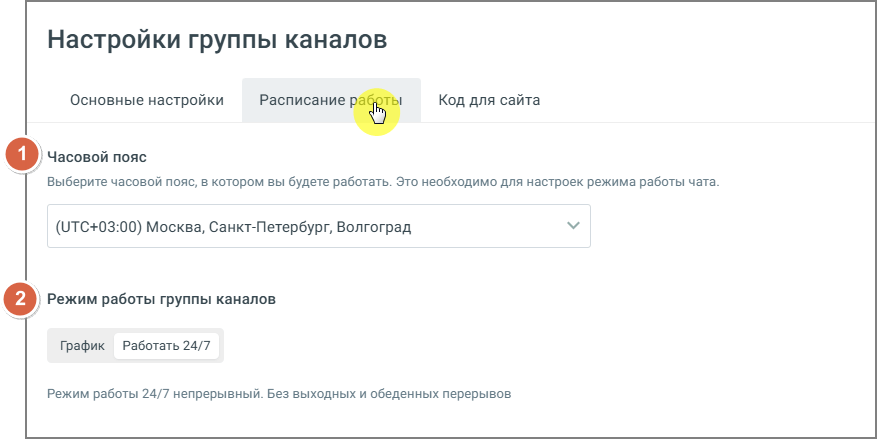
В настройках расписания укажите:
1. Часовой пояс — часовой пояс, в котором будет работать виджет. В зависимости от выбранного часового пояса определяются остальные настройки расписания виджета;
2. Режим работы группы каналов : График, Работать 24/7
- График — для каждого из дней недели можно задать рабочее время.
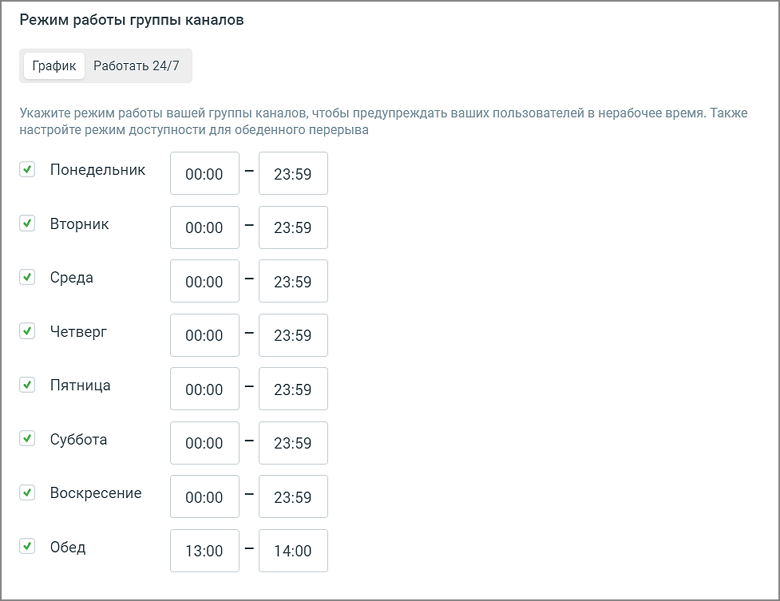
- Работать 24/7 — круглосуточная работа без выходных

Исключения
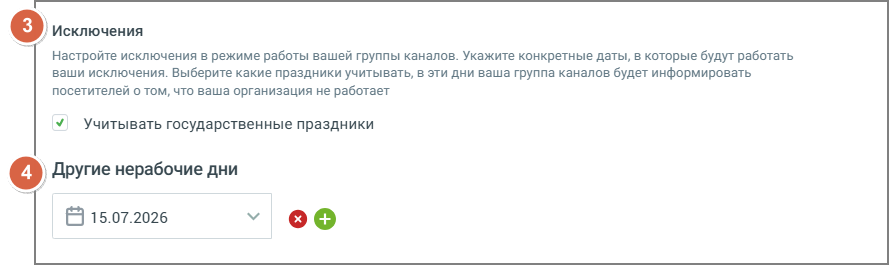
3. Государственные праздники – если чекбокс отмечен, государственные праздники считаются нерабочими днями;
4. Другие нерабочие дни – можно добавлять/удалять дни, которые также считаются нерабочими.
Код для сайта
В поле «Код для вставки на сайт» указан код группы каналов, который следует скопировать и вставить в код своего сайта перед закрывающим тегом :
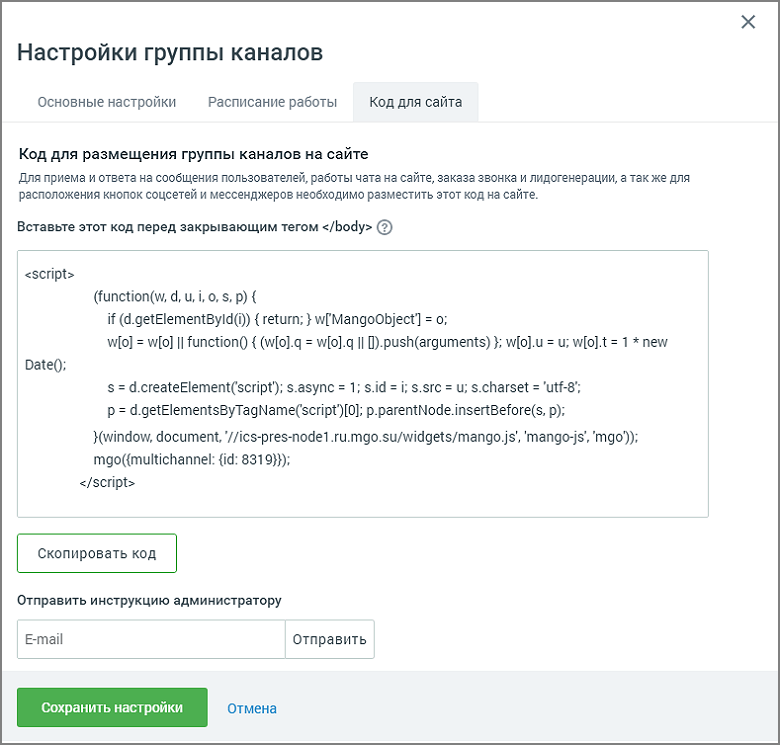
Или укажите электронную почту разработчика и нажмите «Отправить». На указанный e-mail будет выслана подробная инструкция вместе с кодом для вставки на сайт.
Код для вставки на сайт можно отправить на несколько адресов электронной почты одновременно. В качестве разделителя между адресами используйте запятую.
После того, как вы настроили группу каналов, переходите к подключению и настройке необходимых каналов:
- Подключение канала Чат на сайте
- Подключение канала MAX
- Подключение канала ВКонтакте
- Подключение канала WhatsApp
- Подключение канала Telegram
- Подключение канала Авито
- Подключение канала Авито Работа
- Подключение канала Лидогенерация
- Подключение канала Заказ обратного звонка


